


Mantener un sitio web en WordPress funcionando correctamente no es solo cuestión de instalarlo y olvidarse. Con el tiempo pueden aparecer errores que afecten a su funcionamiento o, en algunos casos, impidan acceder a la web.
Estos problemas pueden surgir por actualizaciones fallidas, conflictos entre plugins o temas, configuraciones incorrectas o incidencias en el servidor. A continuación repasamos cinco de los errores más comunes en WordPress, sus posibles causas y qué podemos hacer para solucionarlos.
1. Error 500 o error interno del servidor
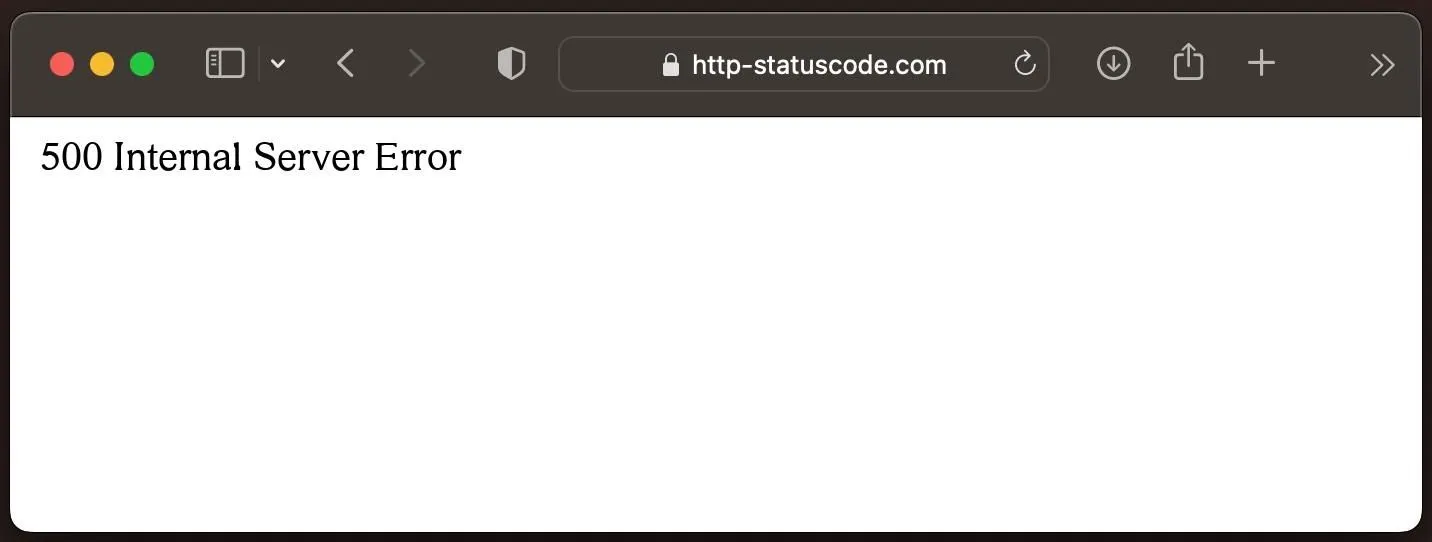
Si el sitio web muestra un error 500, significa que el servidor ha encontrado un problema que le impide completar la solicitud. El mensaje no siempre permite identificar directamente la causa, por lo que es necesario realizar algunas comprobaciones.
Entre las posibles causas se encuentran:
- Archivos de WordPress dañados.
- Reglas incorrectas en el archivo
.htaccess. - Conflictos entre plugins o temas.
- Errores de PHP o problemas relacionados con los recursos disponibles en el servidor.
Cómo solucionar un error 500 en WordPress
Antes de modificar archivos o configuraciones, es recomendable disponer de una copia de seguridad reciente. Si no tienes experiencia trabajando con los archivos de WordPress, conviene consultar con un profesional antes de realizar cambios que puedan afectar al funcionamiento de la web.
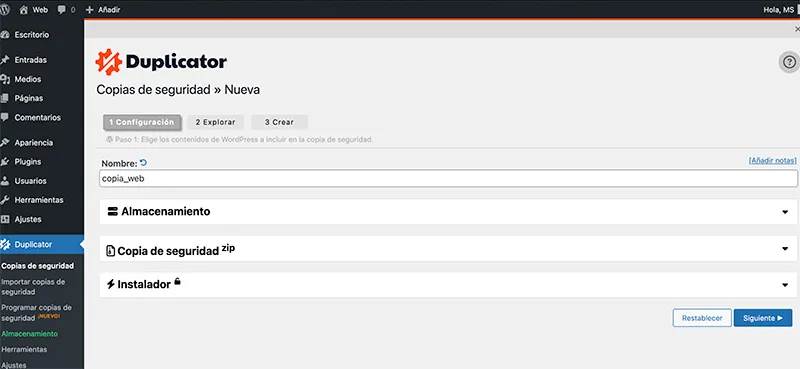
- Consultar los registros de errores: WordPress dispone de herramientas de depuración que pueden ayudar a identificar el origen del problema. Para registrar errores en
wp-content/debug.logsin mostrarlos públicamente puede utilizarse:define( 'WP_DEBUG', true ); define( 'WP_DEBUG_LOG', true ); define( 'WP_DEBUG_DISPLAY', false );Una vez localizado el problema, es recomendable desactivar el modo de depuración en un sitio en producción.
- Revisar el archivo
.htaccess: si el servidor utiliza este archivo, puede renombrarse temporalmente para comprobar si contiene alguna regla que esté provocando el error. Si la web vuelve a funcionar, se pueden regenerar las reglas de WordPress desde Ajustes > Enlaces permanentes. Antes de modificarlo, guarda una copia del archivo original. - Comprobar plugins y tema: si el error ha aparecido después de instalar o actualizar un plugin o tema, desactívalo para comprobar si es el responsable. Cuando no sea posible acceder al panel de WordPress, esta comprobación puede realizarse desde el gestor de archivos del hosting o mediante FTP.
- Comprobar el límite de memoria y los registros del servidor: un error relacionado con los recursos de PHP puede requerir modificar la configuración del hosting. Aumentar el límite de memoria solo será útil cuando la causa del error esté realmente relacionada con este recurso.
Si no consigues identificar la causa, conviene consultar los registros del servidor o contactar con el proveedor de hosting.
2. Pantalla blanca de WordPress (WSOD)
La conocida como pantalla blanca de WordPress o White Screen of Death (WSOD) se produce cuando la web muestra una página en blanco sin información suficiente para identificar inmediatamente el problema.
Puede estar relacionada, entre otras causas, con errores de PHP, conflictos de plugins o temas, problemas de memoria o archivos dañados.
Cómo solucionarla
- Revisar los registros de errores: activar temporalmente el registro de depuración puede ayudar a localizar el archivo, plugin o tema que está provocando el fallo.
- Comprobar los plugins: si no puedes acceder al panel de administración, puedes desactivar temporalmente los plugins desde el gestor de archivos o mediante FTP. Si la web vuelve a funcionar, reactívalos progresivamente para localizar el conflicto.
- Comprobar el tema: si los plugins no son la causa, revisa el tema activo. Si dispones de un tema predeterminado de WordPress instalado, puedes utilizarlo temporalmente para comprobar si el problema procede del tema actual.
- Revisar los recursos y la configuración de PHP: consulta los registros del servidor para comprobar si se está alcanzando el límite de memoria o si existe algún otro error de PHP.
- Revisar
.htaccess: cuando corresponda, comprueba que sus reglas no estén provocando el problema y regenera los enlaces permanentes si es necesario.
3. Error 404 en páginas o entradas
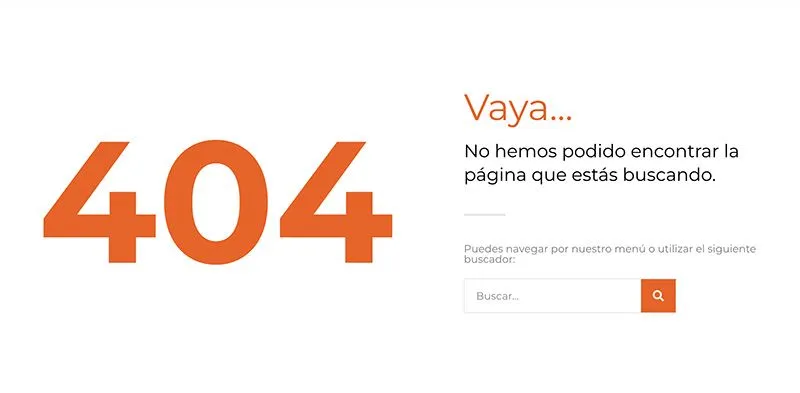
Un error 404 indica que el servidor no encuentra el recurso solicitado. Si una página o entrada existe en WordPress pero devuelve este error, el problema puede estar relacionado con los enlaces permanentes, la URL utilizada o las reglas de reescritura del servidor.
Cómo solucionarlo
- Comprueba que la página o entrada esté publicada y que la URL sea correcta.
- Ve a Ajustes > Enlaces permanentes y guarda de nuevo la configuración para regenerar las reglas de WordPress.
- Comprueba si existen redirecciones incorrectas.
- Si utilizas un servidor Apache y sospechas de
.htaccess, revisa sus reglas antes de realizar modificaciones.
Si el error 404 ha aparecido después de cambiar una URL que ya estaba publicada, comprueba también que exista una redirección 301 desde la dirección anterior cuando corresponda.
4. WordPress bloqueado en modo mantenimiento
Durante una actualización, WordPress puede mostrar temporalmente un mensaje indicando que el sitio no está disponible por mantenimiento programado. Si el proceso se interrumpe, ese mensaje puede permanecer más tiempo del esperado.
Cómo solucionarlo
- Accede mediante FTP o el gestor de archivos del hosting a la carpeta raíz de WordPress.
- Localiza el archivo
.maintenance. - Si la actualización ya no está ejecutándose y WordPress ha quedado bloqueado en ese estado, elimina el archivo.
- Comprueba que la web vuelve a cargar correctamente.
- Revisa después las actualizaciones para verificar que el proceso que provocó el problema se completó correctamente.
Si una actualización ha fallado, conviene averiguar la causa antes de volver a ejecutarla y comprobar que existe una copia de seguridad reciente.
5. Error al establecer una conexión con la base de datos
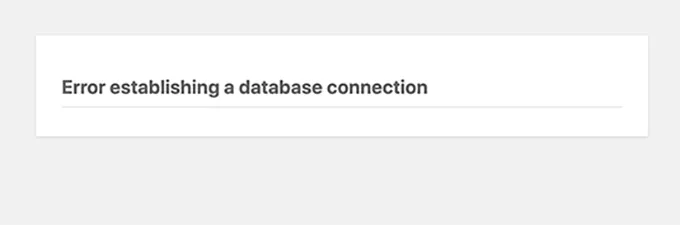
El mensaje «Error al establecer una conexión con la base de datos» aparece cuando WordPress no consigue comunicarse correctamente con la base de datos del sitio.
Entre las posibles causas se encuentran unas credenciales incorrectas en wp-config.php, una incidencia en el servidor de base de datos o, en determinados casos, problemas en sus tablas.
Cómo solucionarlo
- Comprueba
wp-config.php: verifica que el nombre de la base de datos, usuario, contraseña y host sean correctos. - Comprueba el servicio de base de datos: si las credenciales son correctas, consulta el estado del servidor o contacta con el proveedor de hosting.
- Revisa las tablas si existen indicios de corrupción: phpMyAdmin dispone de herramientas para comprobar y reparar determinadas tablas. Realiza una copia de seguridad antes de efectuar cambios.
- Restaura una copia de seguridad: si existe corrupción grave y no puede repararse de forma segura, puede ser necesario recuperar una copia reciente.
No conviene modificar directamente la base de datos sin conocimientos técnicos. Un cambio incorrecto puede provocar pérdida de información o nuevos errores.
Cómo prevenir errores en WordPress
No todos los fallos pueden evitarse, pero un mantenimiento periódico de WordPress ayuda a reducir riesgos y detectar problemas antes de que afecten al funcionamiento de la web.
Entre las tareas recomendables están mantener WordPress, plugins y temas actualizados, realizar copias de seguridad, comprobar periódicamente el funcionamiento del sitio y revisar la compatibilidad de los componentes antes de aplicar cambios importantes.
¿Tienes un problema con tu web WordPress?
Podemos ayudarte a localizar la causa, solucionar incidencias y mantener tu web funcionando correctamente.