

Mantener un sitio web en WordPress funcionando correctamente no es solo cuestión de instalarlo y olvidarse. A lo largo del tiempo, pueden aparecer errores que afectan su rendimiento o, en el peor de los casos, lo dejan completamente inaccesible. Estos problemas pueden surgir por actualizaciones fallidas, conflictos entre plugins, configuraciones incorrectas o fallos en el servidor. En este artículo, vamos a repasar los cinco de los errores más comunes en WordPress y las mejores formas de solucionarlos.
1. Error 500 (Error Interno del Servidor)
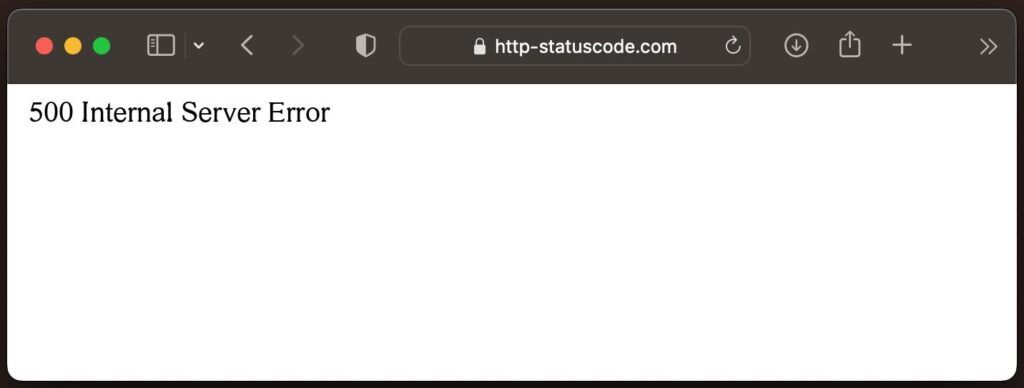
Si de repente el sitio web muestra un error 500, significa que el servidor ha encontrado un problema que impide cargar la página. Este error suele ser frustrante porque no da detalles concretos sobre la causa, pero generalmente está relacionado con uno de estos puntos:
- Archivos corruptos en WordPress.
- Un problema en el archivo
.htaccess. - Conflictos entre plugins o temas.
- Falta de memoria PHP en el servidor.
Precauciones antes de hacer cambios
Antes de modificar archivos o configuraciones, es fundamental hacer una copia de seguridad del sitio. Si no se tiene experiencia, es mejor consultar con un profesional antes de tocar archivos críticos, ya que cambios incorrectos pueden dejar la web inoperativa.
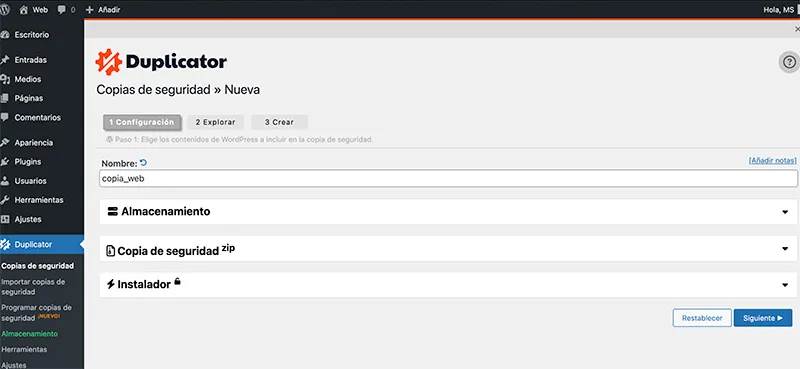
Cómo solucionarlo:
- Activar el modo depuración: Editar
wp-config.phpy añadir estas líneas:define('WP_DEBUG', true); define('WP_DEBUG_LOG', true); define('WP_DEBUG_DISPLAY', false);Luego revisar el archivo
wp-content/debug.logpara obtener más detalles sobre el error. - Revisar el archivo .htaccess: Acceder vía FTP o cPanel y renombrar
.htaccessa.htaccess_old. Si la web vuelve a funcionar, ir a Ajustes > Enlaces permanentes y guardar los cambios para regenerarlo. Modificar este archivo incorrectamente puede hacer que la web deje de funcionar, por lo que se recomienda precaución. - Desactivar plugins y cambiar el tema:
- Acceder a
wp-content/pluginsy cambiar el nombre de la carpetapluginsaplugins_old. - Si el problema persiste, cambiar a un tema predeterminado de WordPress como
twentytwentyfour.
- Acceder a
- Aumentar la memoria PHP:
define('WP_MEMORY_LIMIT', '256M');
Si el error persiste, puede ser un problema del servidor, en cuyo caso conviene contactar con soporte técnico.
2. Pantalla en Blanco (WSOD)
Este problema se presenta cuando, al intentar acceder al sitio web, la página carga completamente en blanco sin mostrar ningún mensaje de error. Esto puede deberse a varias razones:
- Un conflicto con un plugin o tema defectuoso.
- Falta de memoria PHP en el servidor.
- Archivos dañados o faltantes en WordPress.
- Problemas con el archivo
.htaccess.
Cómo solucionarlo:
- Activar el modo depuración: Como la pantalla está en blanco, no se muestra información del error. Para obtener más detalles, activar el modo depuración editando el archivo
wp-config.phpy añadiendo:define('WP_DEBUG', true); define('WP_DEBUG_LOG', true); define('WP_DEBUG_DISPLAY', false);Luego revisar el archivo
wp-content/debug.logpara encontrar el error específico. - Desactivar los plugins:
- Acceder vía FTP a
wp-content/pluginsy renombrar la carpetapluginsaplugins_old. - Si el sitio vuelve a cargar correctamente, entonces un plugin es la causa del problema. Para identificarlo, restaurar el nombre original de la carpeta y desactivar los plugins uno por uno desde el panel de administración.
- Acceder vía FTP a
- Cambiar el tema de WordPress: Si el problema persiste, probar con un tema predeterminado de WordPress como
twentytwentyfour. Para hacerlo sin acceso al panel:- Acceder vía FTP a
wp-content/themesy renombrar la carpeta del tema activo. - WordPress cargará automáticamente uno de los temas predeterminados.
- Acceder vía FTP a
- Aumentar la memoria PHP: Si el problema se debe a falta de memoria, aumentar el límite en
wp-config.phpagregando:define('WP_MEMORY_LIMIT', '256M'); - Revisar el archivo .htaccess: Si las soluciones anteriores no funcionan, probar renombrando
.htaccessa.htaccess_oldy regenerarlo desde Ajustes > Enlaces Permanentes.
Si tras aplicar estas soluciones el error persiste, puede ser un problema del servidor, por lo que es recomendable contactar con el proveedor de hosting.
3. Error 404 en Páginas o Entradas
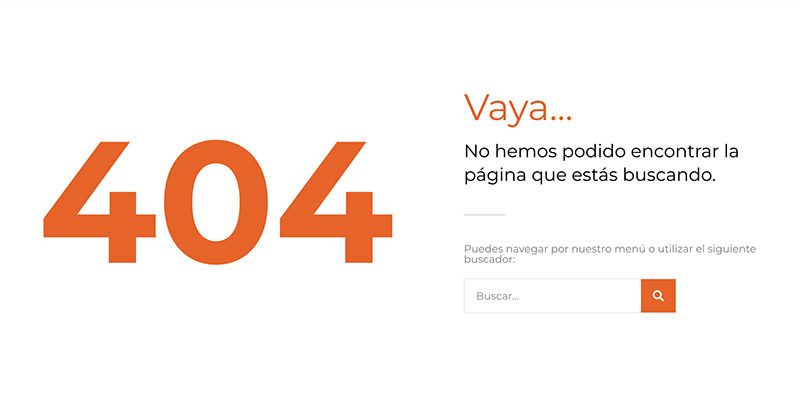
El error 404 aparece cuando una página no puede encontrarse en el servidor, aunque exista en el panel de administración de WordPress. Generalmente ocurre por problemas con los enlaces permanentes, cambios en la estructura de URLs o reglas incorrectas en .htaccess.
Cómo solucionarlo:
- Ir a Ajustes > Enlaces permanentes y hacer clic en «Guardar cambios» sin modificar nada. Esto suele regenerar la estructura de enlaces.
- Revisar si la URL del contenido es la correcta.
- Comprobar si hay redirecciones incorrectas configuradas en el archivo
.htaccess. - Si el problema persiste, probar renombrando
.htaccessa.htaccess_oldy regenerarlo.
4. Error de Mantenimiento Programado
Este error aparece cuando WordPress se queda atascado en el modo de mantenimiento después de una actualización fallida, generalmente debido a interrupciones en el proceso de actualización.
Cómo solucionarlo:
- Acceder vía FTP a la carpeta principal de WordPress.
- Buscar y eliminar el archivo
.maintenance, que indica a WordPress que está en modo de mantenimiento. - Recargar el sitio y verificar que todo funciona correctamente.
- Si el problema persiste, revisar el estado de las actualizaciones en el panel de administración y completar cualquier actualización pendiente.
- En algunos casos, puede ser necesario reinstalar manualmente la versión de WordPress descargando los archivos desde wordpress.org y subiendo los archivos nuevamente vía FTP.
Error en la Base de Datos
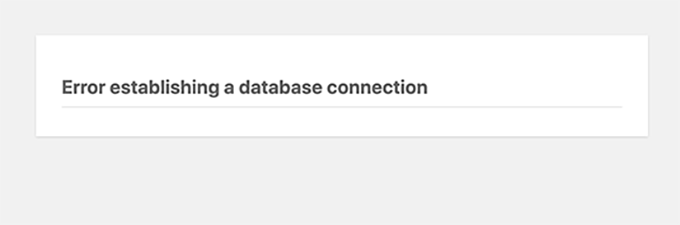
Este error suele deberse a credenciales incorrectas en la configuración de WordPress o una base de datos corrupta.
⚠️ Precaución: Modificar la base de datos sin conocimientos técnicos puede provocar la pérdida de información o daños irreparables en el sitio. Antes de realizar cambios, es imprescindible hacer una copia de seguridad completa.
Cómo solucionarlo:
- Verificar el archivo
wp-config.phpy asegurarse de que las credenciales de la base de datos (nombre de la base de datos, usuario, contraseña y host) sean correctas. - Reparar la base de datos accediendo a phpMyAdmin y utilizando la opción «Reparar Base de Datos» en la pestaña de mantenimiento.
- Restaurar una copia de seguridad reciente si la base de datos está gravemente corrupta y no puede repararse.
- Consultar con el proveedor de hosting si el servidor MySQL está caído o sobrecargado, ya que este problema puede estar fuera de tu control.
Lidiar con estos errores puede ser frustrante y quitarte tiempo valioso. Para evitar problemas y asegurarte de que tu sitio web esté siempre en óptimas condiciones, es importante realizar un mantenimiento regular.
En Maen Systems nos ocupamos de que tu web esté segura, optimizada y sin fallos, para que no tengas que preocuparte por nada. Consulta nuestros planes de mantenimiento y encuentra la opción que mejor se adapte a tu web.